
Je geeft iemand toegang tot Google Ads door hem uit te nodigen via Beheerder > Toegang en beveiliging. Hij logt in met een eigen Google-account en krijgt het toegangsniveau dat bij zijn taak past. Deel nooit je wachtwoord en laat minimaal twee mensen binnen je eigen bedrijf beheerder zijn. Zo kan een bureau of collega aan de slag, terwijl jij eigenaar blijft van je account, je data en je budget.
Dat laatste is geen formaliteit. Bij Adworth Internet Marketing beheren we sinds 2010 Google Ads-accounts voor dienstverleners en B2B-bedrijven die afhankelijk zijn van een vaste stroom aanvragen. Hoe de toegang is geregeld, bepaalt wie straks echt de touwtjes in handen heeft. Hieronder lees je welke rol je aan wie geeft, hoe de uitnodiging werkt, wat er in 2026 is veranderd en hoe je toegang weer intrekt.
Kort samengevat
- Toegang geef je via Beheerder > Toegang en beveiliging > plusknop: e-mailadres invullen, toegangsniveau kiezen, Uitnodiging sturen.
- Google Ads kent vijf niveaus: Alleen e-mail, Facturering, Alleen-lezen, Standaard en Beheerder. Een specialist die je campagnes beheert, kan dat met Standaard.
- Houd de beheerdersrol altijd zelf, bij voorkeur bij twee mensen, zodat je nooit afhankelijk bent van één persoon of van je bureau.
- Sinds 2026 moet een tweede beheerder goedkeuren als er gebruikers worden toegevoegd of verwijderd of als iemands rol verandert.
- Werkt je bureau met een manageraccount, dan accepteer je een koppelingsverzoek in plaats van een losse gebruiker toe te voegen.
Inhoudsopgave
- Waarom je nooit je inloggegevens deelt
- Welk toegangsniveau geef je aan wie?
- Stap voor stap: iemand uitnodigen
- Zo accepteert de genodigde de uitnodiging
- Gebruiker toevoegen of manageraccount koppelen?
- Goedkeuring door een tweede beheerder
- Als de uitnodiging niet werkt
- Toegang intrekken als een samenwerking stopt
- Onze kijk op toegang en controle
- Je account laten beheren door een senior specialist
- Veelgestelde vragen
- Bronnen
Waarom je nooit je inloggegevens deelt
Het gebeurt nog steeds: een ondernemer stuurt een bureau of freelancer het wachtwoord van het Google-account waarmee hij ooit Google Ads heeft aangemaakt. Dat lijkt snel, maar het is de slechtste manier om toegang te delen.
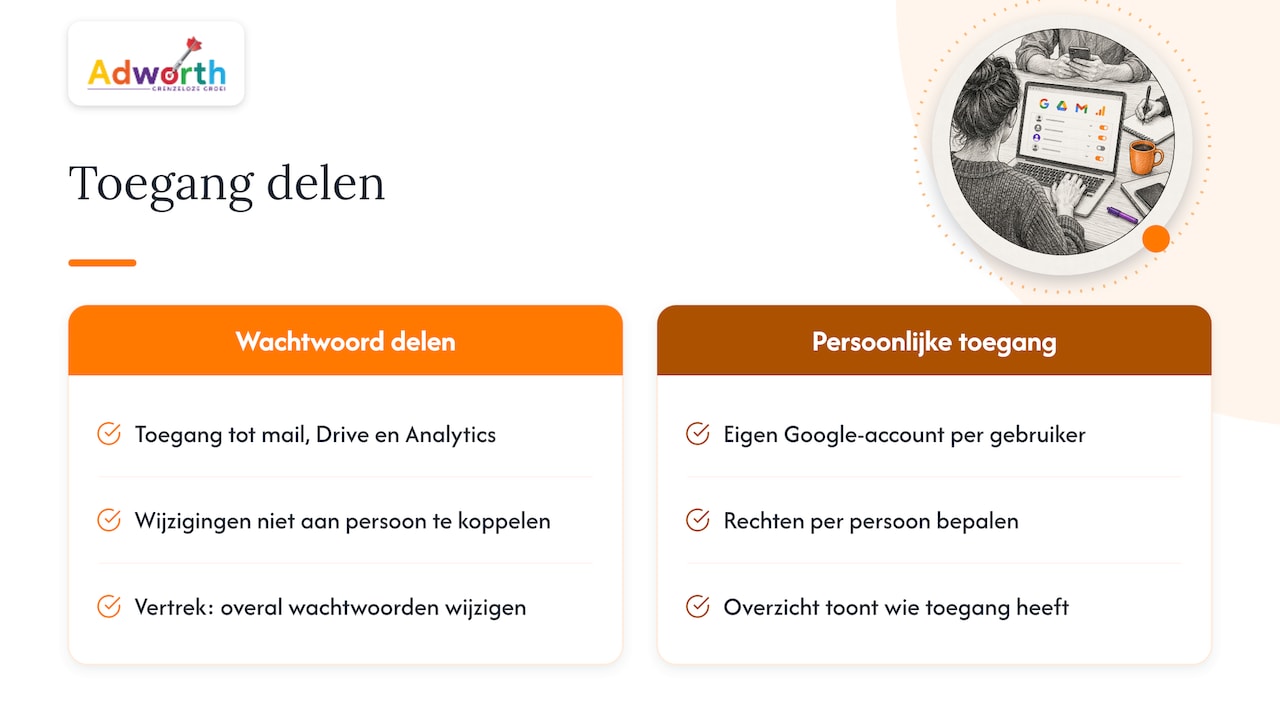
Met jouw inlog krijgt de ander niet alleen je advertentieaccount. Hij komt vaak ook bij je mail, je Drive, je Google Analytics en je bedrijfsprofiel. Je ziet niet welke wijziging van wie kwam. En stopt de samenwerking, dan moet je overal wachtwoorden wijzigen en tweestapsverificatie opnieuw instellen.
Google Ads is gebouwd op persoonlijke toegang. Iedere gebruiker logt in met een eigen Google-account. Heeft de genodigde er nog geen, dan maakt hij er een aan, zo staat in de Google Ads-hulp over toegangsbeheer. Jij bepaalt per persoon wat hij mag, en in het overzicht Toegang en beveiliging zie je op elk moment wie er toegang heeft.
Voor een advocatenkantoor, tandartspraktijk of dakdekkersbedrijf waar één aanvraag duizenden euro’s waard kan zijn, is dat geen technisch detail. Het account bevat jaren aan zoektermdata, conversiegeschiedenis en biedingen. Die data zijn van jou en horen dat te blijven, ook als je ooit van specialist wisselt. Meer daarover lees je in ons artikel wie eigenaar is van een Google Ads-account.
Welk toegangsniveau geef je aan wie?
Google Ads werkt met vijf toegangsniveaus. In de uitleg van Google over toegangsniveaus staat wat elk niveau mag. In de praktijk van een mkb-bedrijf ziet dat er zo uit:
| Niveau | Wat het mag | Geschikt voor |
|---|---|---|
| Alleen e-mail | Meldingen en rapporten per e-mail ontvangen | Directie die alleen de cijfers wil zien |
| Facturering | Facturatiegegevens bekijken en bewerken, betaalmethoden beheren | Boekhouder of financiële administratie |
| Alleen-lezen | Campagnes en rapporten bekijken, niets wijzigen | Partner of collega die meekijkt |
| Standaard | Campagnes bewerken en beheren, facturatie bekijken | Je SEA-specialist of bureau |
| Beheerder | Volledige controle, gebruikers beheren, managerkoppelingen accepteren en ontkoppelen | Twee vaste mensen in je eigen bedrijf |
Alleen Standaard en Beheerder kunnen campagnes aanpassen. Rechten van andere gebruikers wijzigen en een manageraccount koppelen of ontkoppelen kan alleen een beheerder. Wil je maandelijkse facturering of een kredietlimiet instellen, dan heeft de gebruiker die dat regelt ook beheerdersrechten nodig.
Veel bedrijven maken iedereen beheerder “zodat het altijd werkt”. Dan kan iemand die alleen had moeten meekijken ook gebruikers verwijderen of de betaling aanpassen. Geef elk niveau dus met een reden.
Wil een collega vooral volgen wat advertenties en website samen opleveren, dan is Alleen-lezen genoeg, mits de metingen van websitebezoekers goed zijn ingericht. Zo ziet hij de resultaten zonder dat er per ongeluk een bod of budget verandert.
Stap voor stap: iemand uitnodigen
Volgens de Nederlandstalige Google Ads-hulp verloopt een uitnodiging zo:
- Log in met een account dat beheerder is. Met Standaard of Alleen-lezen zie je de optie om gebruikers toe te voegen niet. Hier gaat het vaak al mis: de persoon die het account ooit aanmaakte, is soms al lang uit dienst.
- Open het menu Beheerder (het icoon in de linkerkolom) en kies Toegang en beveiliging.
- Klik op de plusknop om een nieuwe gebruiker toe te voegen.
- Vul het e-mailadres in en kies het toegangsniveau. Controleer het adres letter voor letter. Bij een tikfout komt de uitnodiging nooit aan.
- Selecteer Uitnodiging sturen. De genodigde krijgt een e-mail en staat als uitnodiging in behandeling tot hij accepteert.
Gebruik voor collega’s bij voorkeur hun zakelijke e-mailadres, gekoppeld aan een Google-account. Gebruik je het privé-Gmailadres van een medewerker, dan houdt hij na zijn vertrek toegang tot je account als niemand eraan denkt die in te trekken.
Heeft je account al een tweede beheerder, dan is de uitnodiging pas definitief nadat die beheerder heeft goedgekeurd. Daarover verderop meer.
Zo accepteert de genodigde de uitnodiging
De genodigde ontvangt een bevestigingsmail, klikt op de link en volgt de stappen op het scherm. Na het inloggen met zijn Google-account heeft hij direct toegang op het niveau dat jij hebt gekozen.
Alternatieve e-mailadressen zorgen nogal eens voor verwarring. Stel dat je de uitnodiging naar een adres stuurt dat als alternatief aan iemands Google-account gekoppeld is. Volgens de Google Ads-hulp kan hij dan accepteren met dat alternatieve adres of met zijn primaire adres, en logt hij in met het wachtwoord van zijn Google-account. In Toegang en beveiliging staat hij daarna aan beide adressen gekoppeld. Schrik dus niet als je daar een ander adres ziet dan je hebt ingetypt.
Komt de mail niet aan, laat de ontvanger dan eerst zijn spammap controleren en nagaan welk adres aan zijn Google-account gekoppeld is. Vaak is het probleem dan al opgelost.
Gebruiker toevoegen of manageraccount koppelen?
Een bureau met meerdere klanten werkt meestal vanuit een manageraccount, in het Nederlands ook wel Mijn Klantencentrum genoemd. Dat is één overkoepelend account waarin het bureau alle klantaccounts beheert. In plaats van een persoon uit te nodigen, stuurt het bureau dan een koppelingsverzoek op basis van je klant-ID, het unieke nummer van je Google Ads-account.
Volgens de Google-hulp over het koppelen van accounts vind je dat verzoek onder Toegang en beveiliging, op het tabblad Beheerders, bij Koppelingsverzoek. In de kolom Acties accepteer of weiger je het. Na acceptatie koppelt Google het account en krijg je een bevestiging per e-mail.
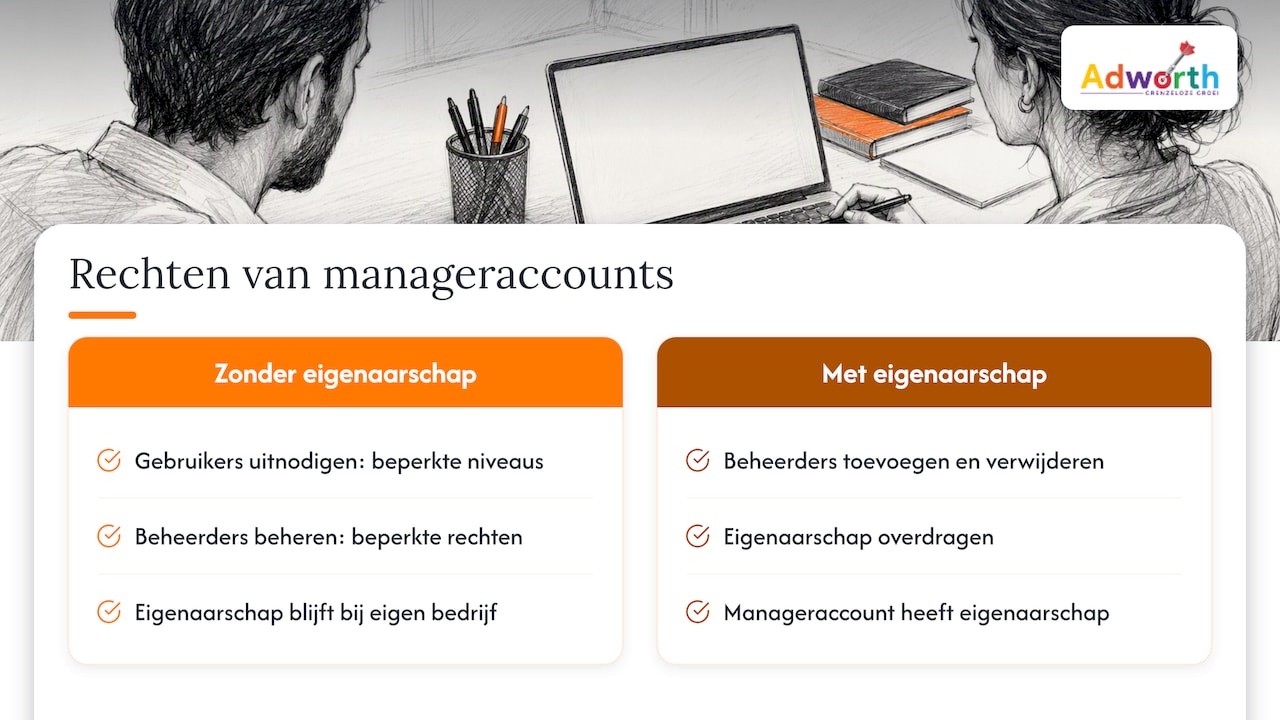
Let op het verschil in rechten. Een manageraccount zonder eigenaarschap heeft in je account beperkte beheerdersrechten, zoals gebruikers uitnodigen met Standaard, Alleen-lezen of Alleen e-mail. Uit de uitleg over toegang voor manageraccounts blijkt dat eigenaarschap extra rechten geeft, zoals beheerders toevoegen en verwijderen en het eigenaarschap overdragen. Houd dat eigenaarschap bij je eigen bedrijf.
Laat je een bureau een nieuw account aanmaken vanuit zijn manageraccount, dan heeft dat account volgens Google nog geen gebruikers en wordt het manageraccount automatisch administratief eigenaar. Vraag dan direct of het bureau jou als beheerder uitnodigt. Hoe je een account vanaf het begin goed opzet, lees je in onze gids Google Ads-account aanmaken.
Goedkeuring door een tweede beheerder
In 2026 heeft Google een extra beveiligingslaag ingevoerd: goedkeuring door meerdere partijen, in het Engels multi-party approval. De aanleiding was een golf van gekaapte accounts. Volgens Search Engine World geldt deze goedkeuring niet voor gebruikers met Alleen-lezen.
Volgens de Google Ads-hulp over deze functie moet een tweede beheerder gevoelige acties goedkeuren, zoals een nieuwe gebruiker toevoegen, een bestaande gebruiker verwijderen of iemands rol wijzigen.
Drie praktische punten uit de technische documentatie van Google:
- Het verzoek verschijnt alleen als melding in Google Ads zelf, niet per e-mail. Je tweede beheerder moet dus inloggen om het te zien.
- Een verzoek verloopt na 20 dagen. Daarna begin je opnieuw.
- De support van Google kan het verzoek niet voor je goedkeuren. Dat moet echt een beheerder van je eigen account doen.
Spreek daarom af wie de tweede beheerder is en laat hem weten wanneer er een uitnodiging uitgaat. Start je met een nieuw bureau, dan scheelt dat dagen wachten.
Als de uitnodiging niet werkt
Als toegang delen niet lukt, ligt dat meestal aan een van deze oorzaken:
- Je bent zelf geen beheerder. Alleen beheerders kunnen gebruikersrechten wijzigen. Vraag een collega met beheerdersrechten om de uitnodiging te sturen of om jou eerst die rol te geven.
- Het e-mailadres klopt niet of hoort niet bij een Google-account. Controleer het adres en laat de ontvanger zo nodig eerst een Google-account aanmaken.
- Er staat nog een oude uitnodiging open. Trek die in via Intrekken in de kolom Acties en stuur een nieuwe.
- De tweede beheerder heeft nog niet goedgekeurd. Laat die beheerder inloggen en de melding afhandelen voordat de termijn van 20 dagen verloopt.
- De gebruiker kan wel kijken maar niets wijzigen. Dan heeft hij waarschijnlijk Alleen-lezen gekregen in plaats van Standaard. Pas het niveau aan in Toegang en beveiliging.
Komt een bureau er na deze controles nog steeds niet in, kijk dan of het via een manageraccount werkt. Dan wacht het op een geaccepteerd koppelingsverzoek, niet op een gebruikersuitnodiging.
Toegang intrekken als een samenwerking stopt
Toegang intrekken is net zo belangrijk als toegang geven. Volgens de Google Ads-hulp zoek je de gebruiker op in Toegang en beveiliging en kies je in de kolom Acties voor Toegang verwijderen. Een uitnodiging die nog niet is geaccepteerd, trek je in met Intrekken. Een manageraccount ontkoppel je als beheerder via het tabblad Beheerders.
Doe dit niet alleen als een bureau vertrekt. Loop de lijst twee keer per jaar na: oud-medewerkers, een freelancer van een eenmalig project, een webbouwer die ooit tags installeerde.
Let daarbij op je conversiemeting. Google waarschuwt dat een account met maar één beheerder de toegang tot tags kan verliezen als die persoon wegvalt. Je krijgt dan een melding over diagnostische gegevens van tags. Voor een bedrijf dat draait op leads is dat pijnlijk: zonder werkende tags weet je niet meer welke zoekwoorden formulieren en telefoontjes opleveren. Zorg dus dat er altijd een tweede beheerder in je eigen organisatie is voordat je iemand verwijdert.
Onze kijk op toegang en controle
Toegang delen gaat in de kern over controle. Jij blijft eigenaar van het account, de data en het budget. Wij krijgen de toegang die nodig is om het werk te doen, en dat werk doen we volledig zelf.
Bij Adworth houden we de controle over zoektermen, biedingen en budget bewust in eigen hand. We werken met handmatige CPC-biedingen in plaats van Smart Bidding, zetten geen Performance Max in en bouwen campagnes volgens de SKAG-methodiek, met gesplitste exact- en phrase-zoekwoorden en intensief negatief zoekwoordbeheer. Elke dag lopen we de zoektermen na, zodat er geen budget wegloopt naar zoekopdrachten die nooit een klant opleveren.
Dat is arbeidsintensief, dat zeggen we eerlijk. Het is ook precies de reden dat het de beste leads oplevert. Een geautomatiseerd systeem stuurt op het aantal conversies. Wij sturen op de vraag welke aanvraag commercieel iets waard is.
Daarom werken we met maximaal 25 klanten tegelijk en staat elk account onder persoonlijke regie van Arno Kooijman, zonder accountmanagers en zonder juniors. Met server-side tracking via GTM en GA4 maken we leadkwaliteit meetbaar in plaats van geschat. Wie je toegang geeft, moet je ook kunnen aanspreken op wat er met je account gebeurt.
Arno Kooijman
Je account laten beheren door een senior specialist
Ben je teleurgesteld in brede, geautomatiseerde campagnes en zoek je een specialist die zelf de regie houdt? Adworth beheert Google Ads uitsluitend voor leadgeneratie, handmatig en dagelijks, met een strakke zoekwoordstructuur en conversiemeting die laat zien welke aanvragen echt iets opleveren. Lees hoe dat werkt op onze pagina over Google Ads uitbesteden.

De meeste klanten investeren €1.500 tot €5.000 per maand in beheer. Meer daarover lees je op onze pagina met tarieven. Wil je eerst weten waar je huidige account budget laat liggen, vraag dan een gratis Google Ads-scan aan. Adverteer je nog niet, dan doen we een gratis zoekwoordonderzoek.
Veelgestelde vragen
Kan ik meerdere mensen toegang geven tot hetzelfde Google Ads-account?
Ja. Je nodigt iedereen afzonderlijk uit met een eigen Google-account en geeft ieder een eigen toegangsniveau. Zo kan je boekhouder facturen inzien, kijkt je directie mee en beheert je specialist de campagnes, zonder dat iemand een wachtwoord deelt.
Welk toegangsniveau geef ik mijn Google Ads-bureau?
Standaard is genoeg om campagnes te bouwen en te beheren. Werkt het bureau met een manageraccount, dan accepteer je een koppelingsverzoek. Houd het eigenaarschap en de beheerdersrol in beide gevallen bij twee mensen in je eigen bedrijf.
Hoe haal ik een bureau uit mijn account?
Ga naar Toegang en beveiliging, zoek de gebruiker en kies Toegang verwijderen in de kolom Acties. Een manageraccount ontkoppel je via het tabblad Beheerders. Heeft je account een tweede beheerder, dan moet die de wijziging goedkeuren.
Waarom zie ik de knop om gebruikers toe te voegen niet?
Dan heb je geen beheerdersrechten. Alleen een beheerder kan gebruikers uitnodigen of rollen wijzigen. Vraag een collega met die rol om jou toe te voegen of de uitnodiging zelf te versturen.
Kan ik mijn account eerst laten beoordelen voordat ik toegang geef?
Ja. Bij een gratis Google Ads-scan bekijken we waar je account budget laat liggen en wat er beter kan in structuur, zoektermen en meting. Adverteer je nog niet, dan beginnen we met een gratis zoekwoordonderzoek.
Bronnen
- Toegang tot uw Google Ads-account beheren (Google Ads Help)
- About access levels in your Google Ads account (Google Ads Help)
- Manageraccounts: accounts koppelen aan uw manageraccounts (Google Ads Help)
- Manager accounts: about user access levels (Google Ads Help)
- Manager accounts: create new Google Ads accounts (Google Ads Help)
- About Multi-party approval for Google Ads (Google Ads Help)
- Multi-party approvals (Google Ads API)
- Google Ads introduces multi-party approval (Search Engine World)